

시작하기
LOMA는 원하는 촬영 장면을 말이나 사진으로 설명하면 어울리는 공간을 찾아주는 서비스입니다. 카메라가 사랑할 장소를 빠르게 만나고, 촬영 가이드·동선·연출 시안까지 한 번에 준비할 수 있습니다.
AI로 찾기
말·이미지로 장면을 설명하면 어울리는 공간을 추천
찜하고 동선
마음에 든 공간을 모아 촬영 동선을 자동으로
AI 연출 시안
그 공간을 배경으로 한 연출 이미지를 생성
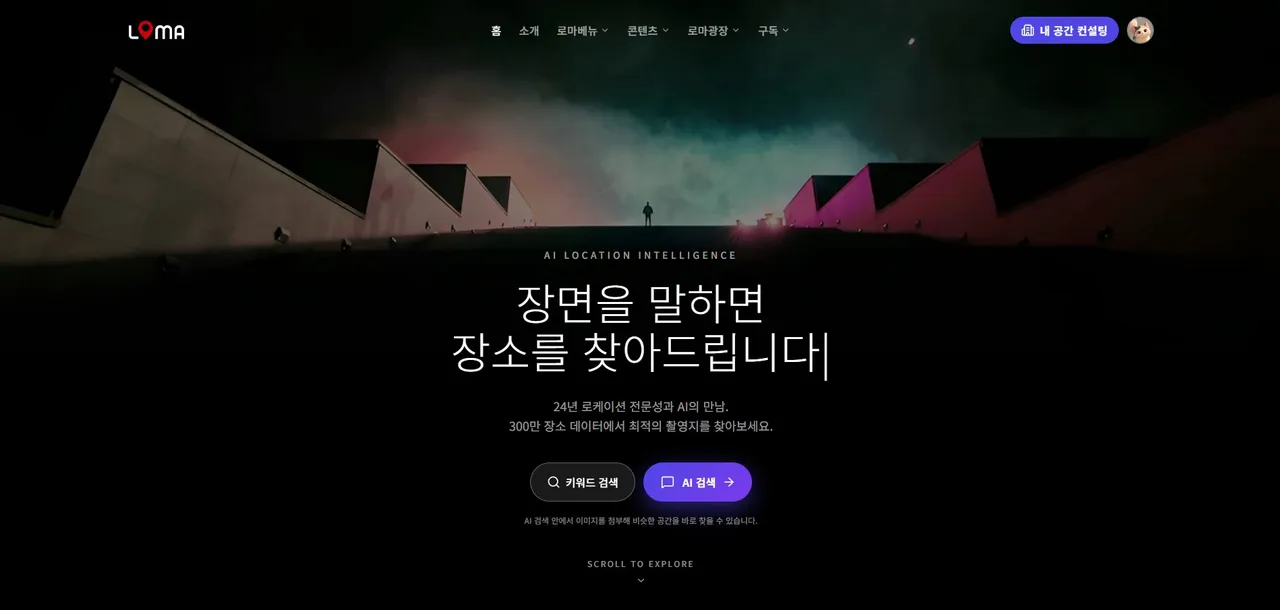
키워드 검색
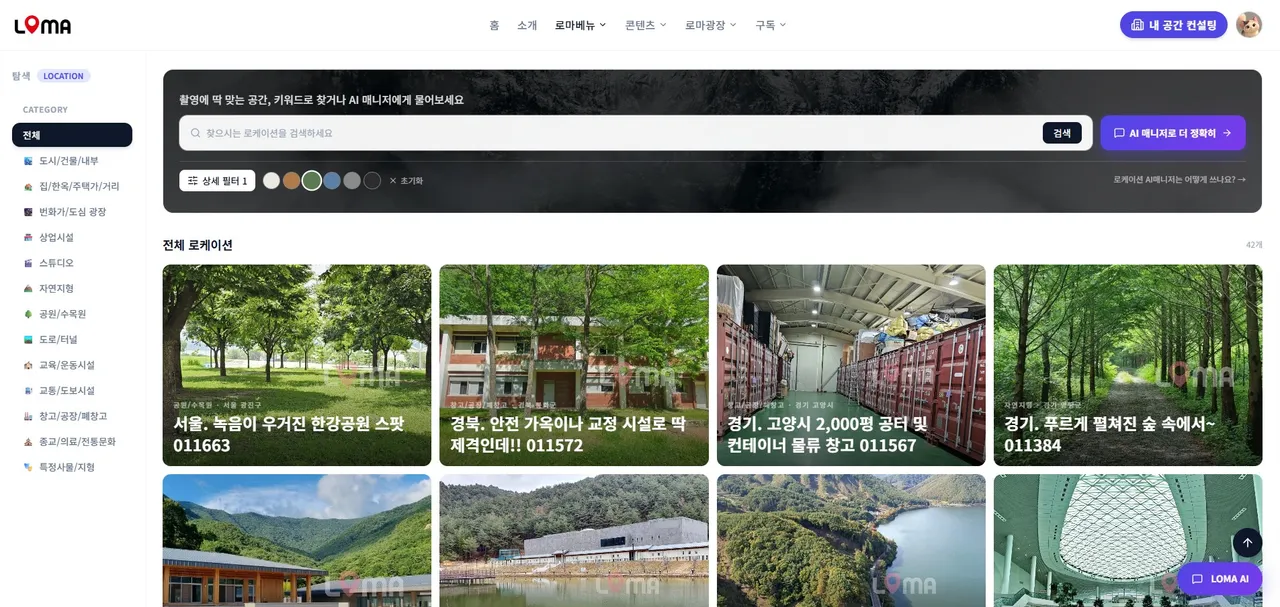
탐색 화면에서 원하는 공간을 키워드로 검색하고, 카테고리·지역·대표색 필터로 좁힐 수 있습니다. 기존 로케이션마켓의 키워드 검색을 그대로 이용할 수 있어요.
- 1상단 메뉴에서 ‘탐색’으로 이동합니다.
- 2검색창에 키워드(예: 옥상, 카페, 한옥)를 입력하거나 카테고리를 고릅니다.
- 3지역·대표색 필터로 좁혀 마음에 드는 공간을 엽니다.
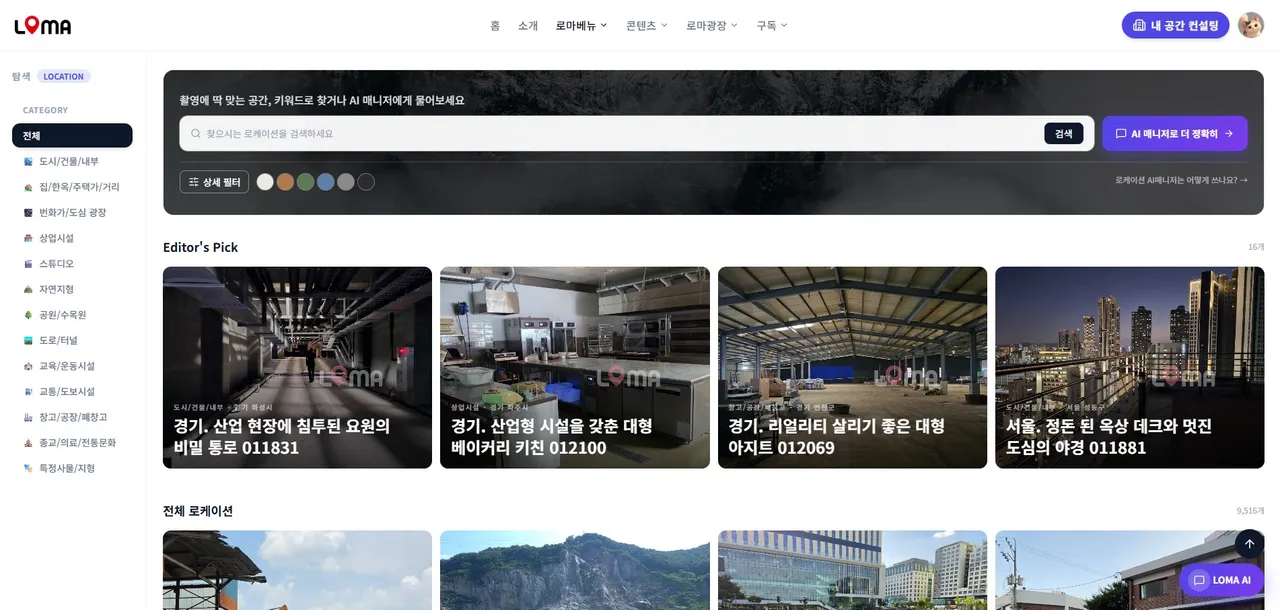
컬러 톤 검색
원하는 대표 색감으로 공간을 추릴 수 있습니다. 영상·화보의 톤을 미리 정해뒀다면, 그 색을 골라 분위기가 맞는 공간만 모아 볼 수 있어요.
- 1탐색 화면에서 ‘상세 필터’를 엽니다.
- 2원하는 대표색(예: 그린·앰버·블루)을 선택합니다.
- 3그 톤을 가진 공간만 추려서 보여줍니다.
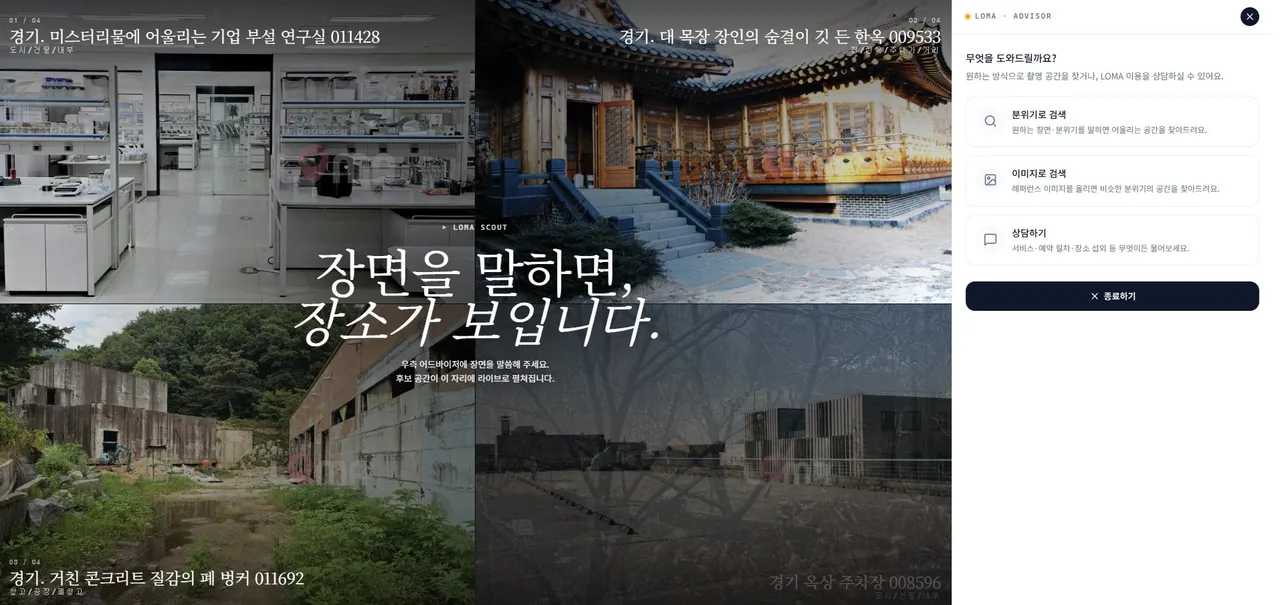
AI 매니저
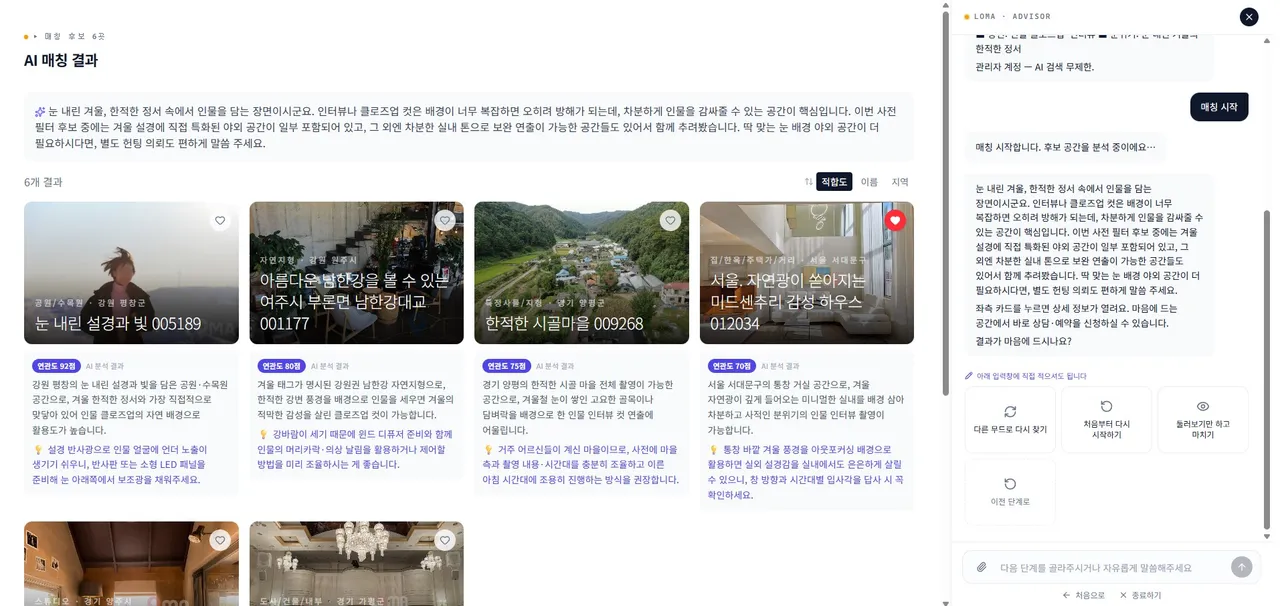
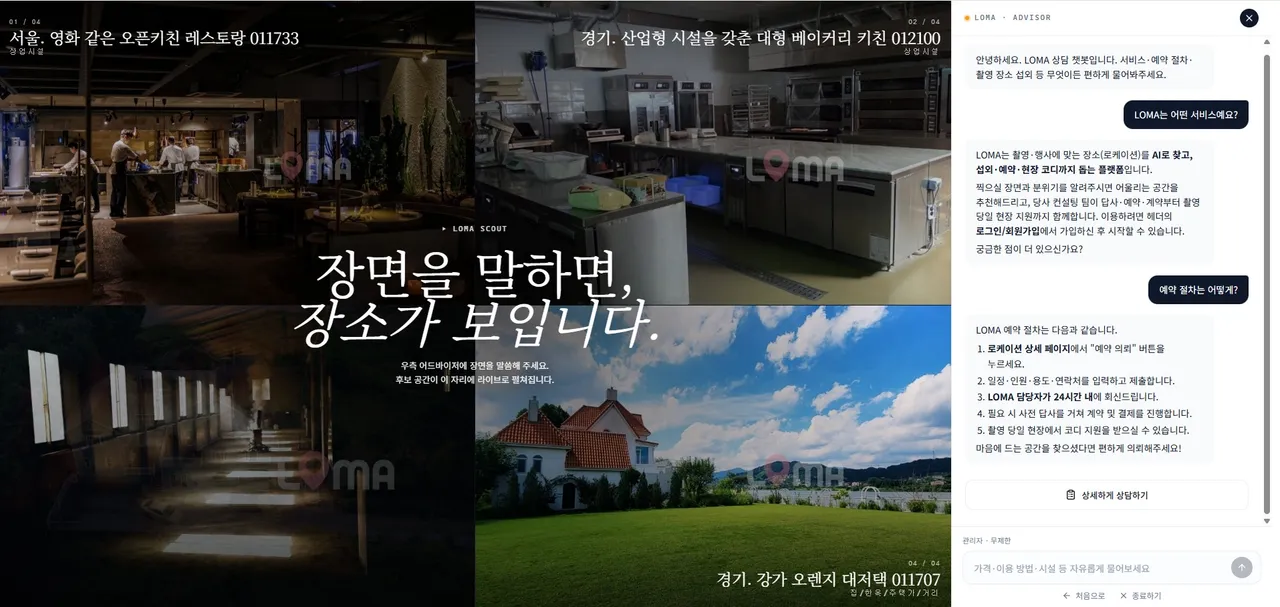
원하는 장면을 문장으로 설명하는 검색은 AI 매니저에서 합니다. 어느 페이지에서나 우측 하단의 채팅 버튼으로 열 수 있고, 대화로 조건을 좁혀가며 후보를 추천받습니다.
- 1우측 하단 ‘LOMA AI’ 채팅 버튼을 누릅니다.
- 2분위기로 검색·이미지로 검색·상담하기 중 원하는 방식을 고릅니다.
- 3“노을 지는 옥상 카페, 야간 촬영 가능한 곳”처럼 장면을 문장으로 말하고 추천을 받습니다.
이미지로 검색
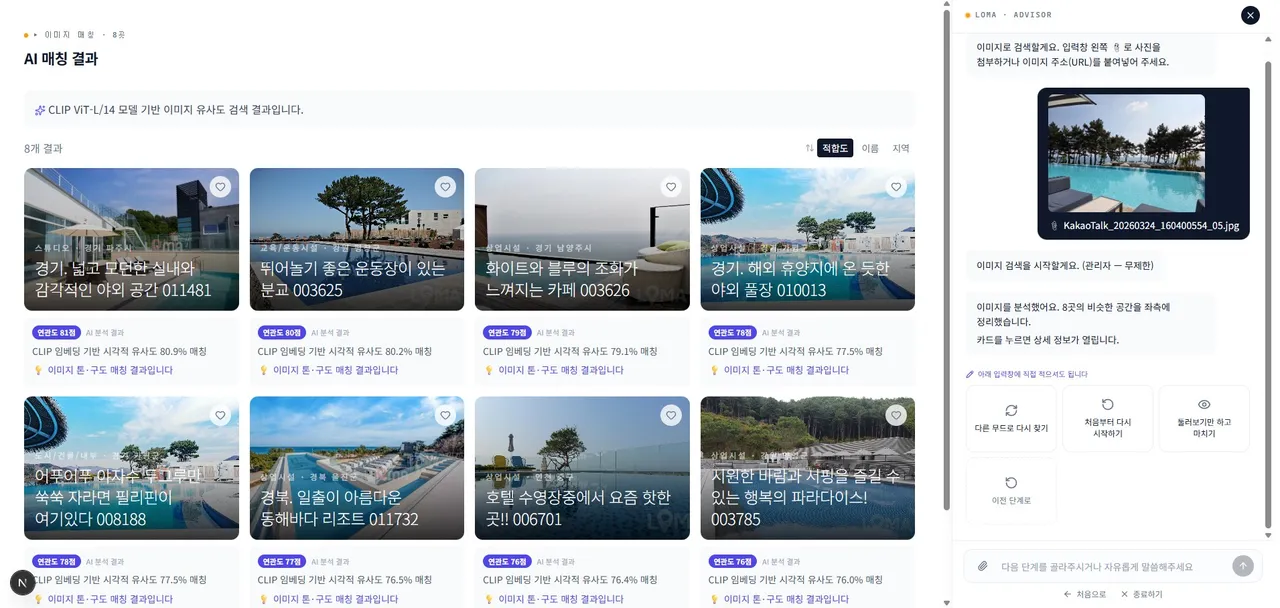
레퍼런스 이미지가 있다면 그걸 올려 분위기·구도가 비슷한 공간을 찾을 수 있습니다. 텍스트로 떠오르지 않는 무드를 찾을 때 특히 유용합니다.
- 1AI 매니저에서 ‘이미지로 검색’을 고르고 이미지를 첨부합니다(콘티·무드보드 한 장이면 충분).
- 2올린 사진과 비슷한 분위기·구도의 공간 후보를 추천받습니다.
공간 상세 보기
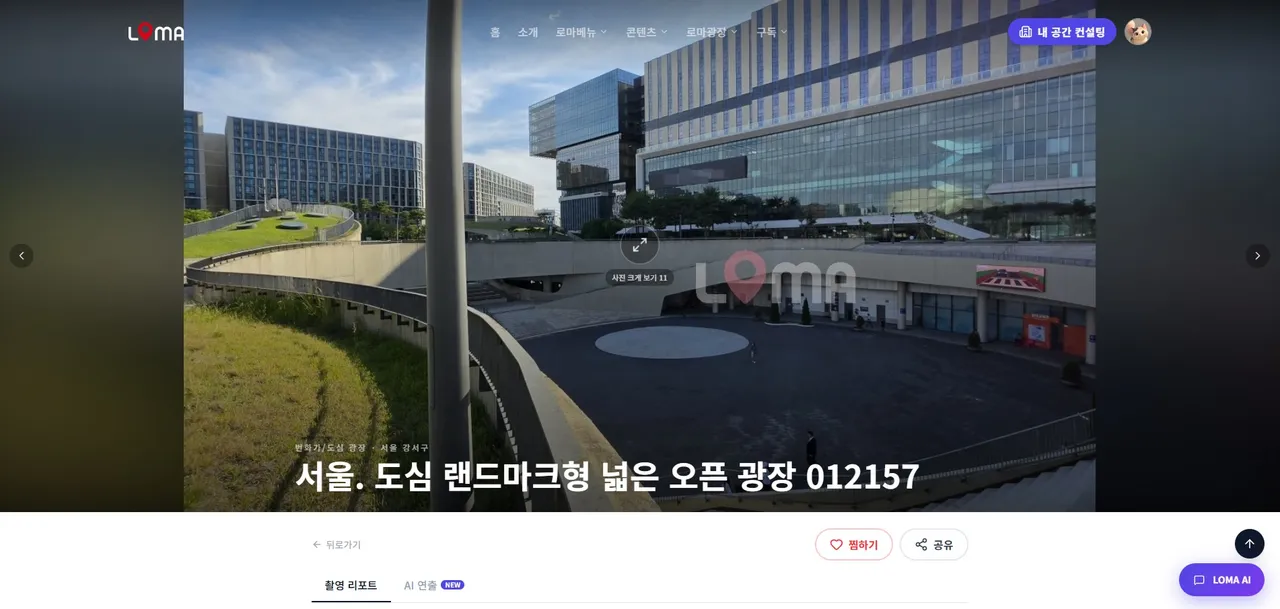
공간을 열면 촬영 리포트·사진·위치를 한눈에 볼 수 있습니다. 여기서 바로 찜하거나 예약을 의뢰하고, AI 연출 시안도 만들 수 있습니다.
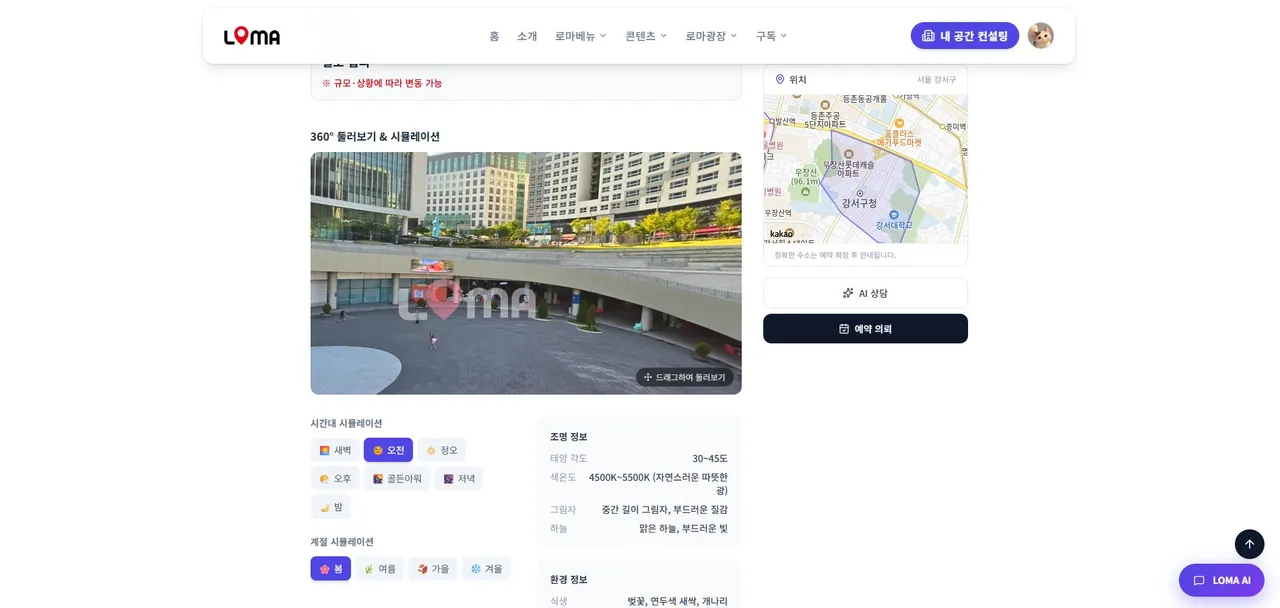
360° VR 둘러보기
일부 공간은 360° 파노라마로 둘러보고, 시간대·계절을 바꿔가며 빛과 분위기를 미리 시뮬레이션할 수 있습니다. 답사 전에 현장 느낌을 가늠하기 좋습니다.
- 1상세 페이지의 ‘360° VR 둘러보기’ 영역을 드래그해 공간을 살펴봅니다.
- 2새벽·오전·골든아워 등 시간대를 바꿔 빛 변화를 확인합니다.
- 3봄·여름·가을·겨울 계절을 바꿔 분위기를 미리 봅니다.
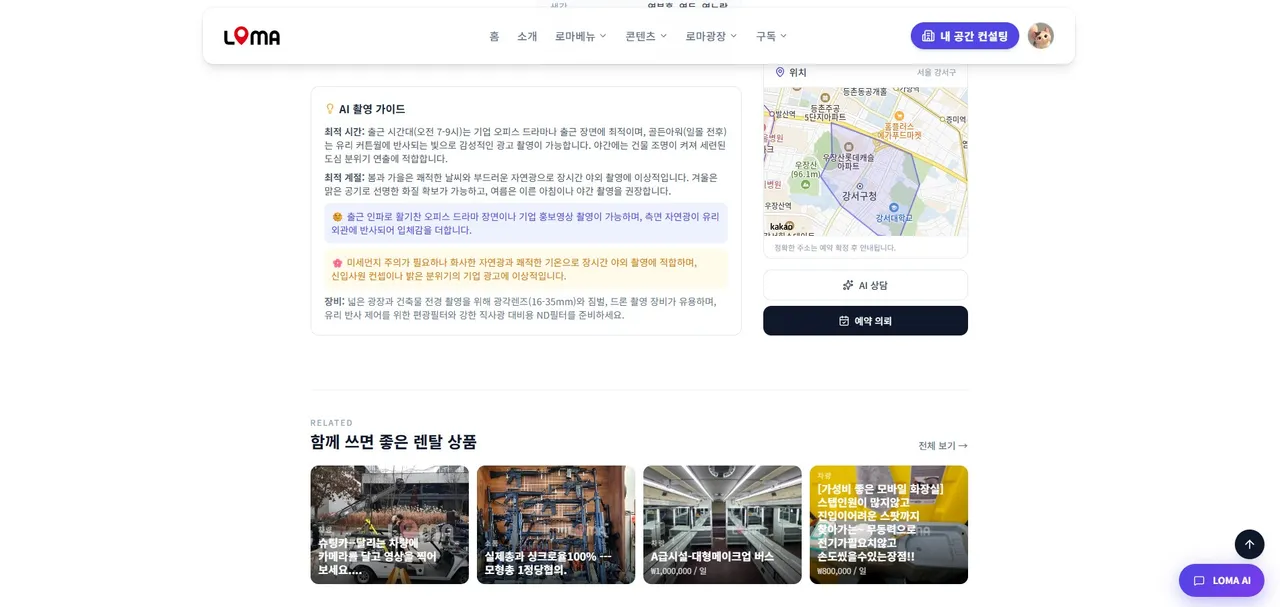
AI 촬영 가이드
각 공간마다 최적 시간대·계절·장비를 정리한 촬영 가이드를 제공합니다. 함께 쓰면 좋은 렌탈 상품도 같이 확인할 수 있어, 촬영 준비를 한 번에 마칠 수 있습니다.
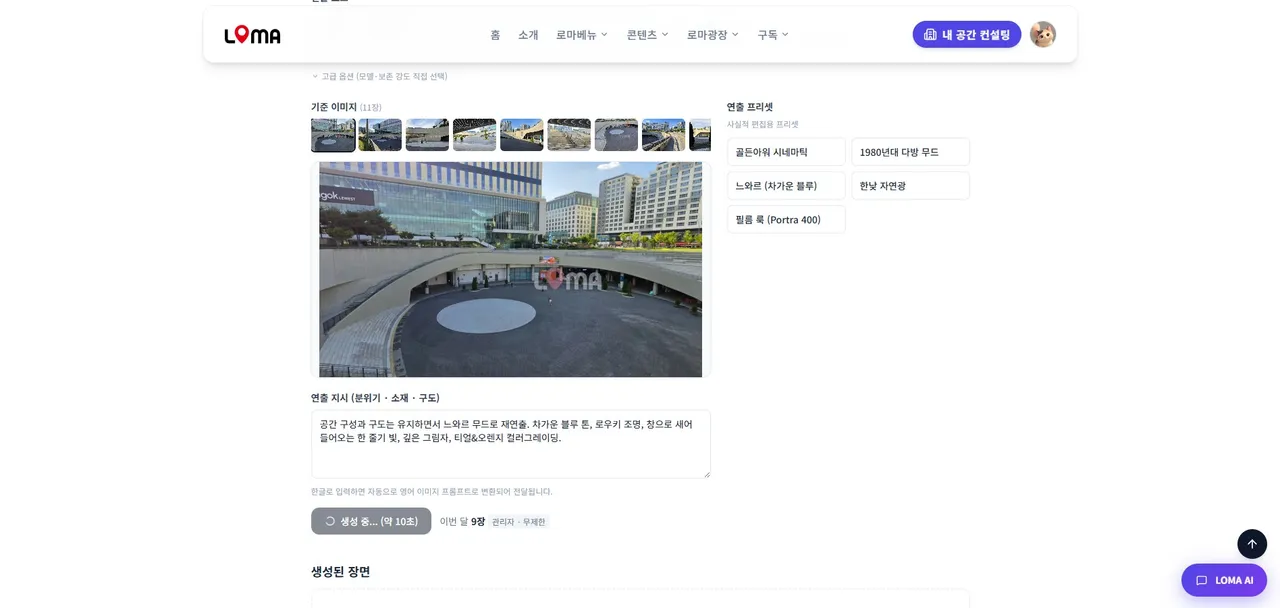
AI 연출 이미지
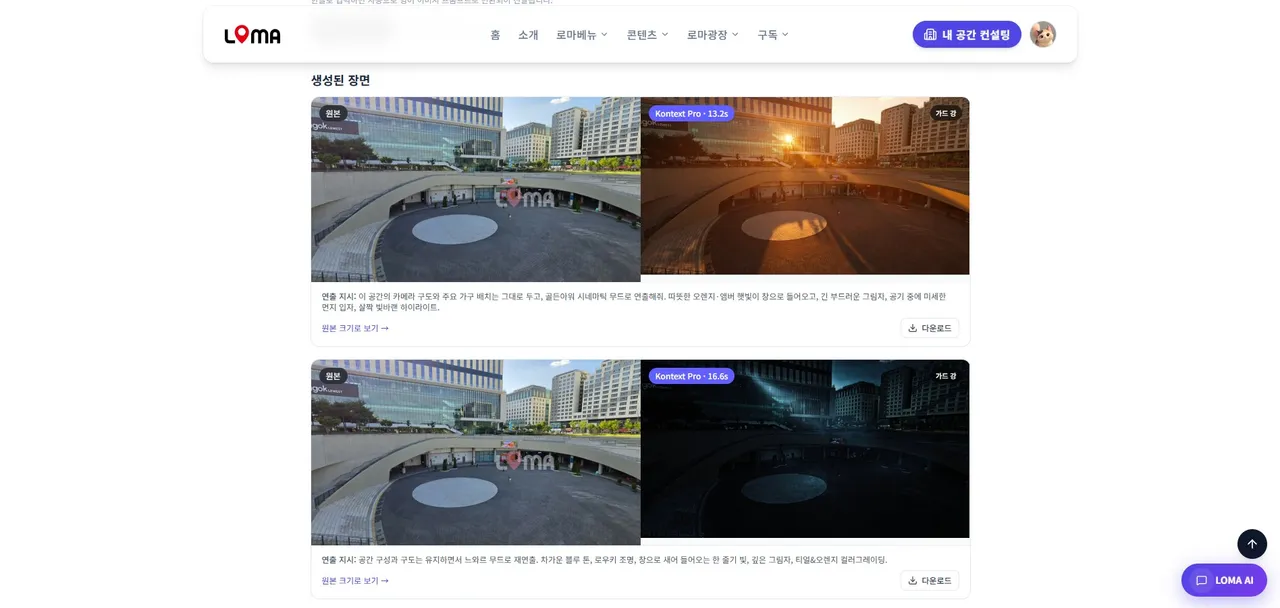
마음에 드는 공간에서, 그 장소를 배경으로 한 연출 시안 이미지를 만들 수 있습니다. 원하는 분위기를 설명하면 그에 맞는 시안이 생성됩니다.
- 1공간 상세 페이지에서 ‘AI 연출’ 탭을 엽니다.
- 2원하는 분위기·상황을 설명합니다.
- 3그 공간을 배경으로 한 연출 시안이 생성됩니다.
찜하고 동선 짜기
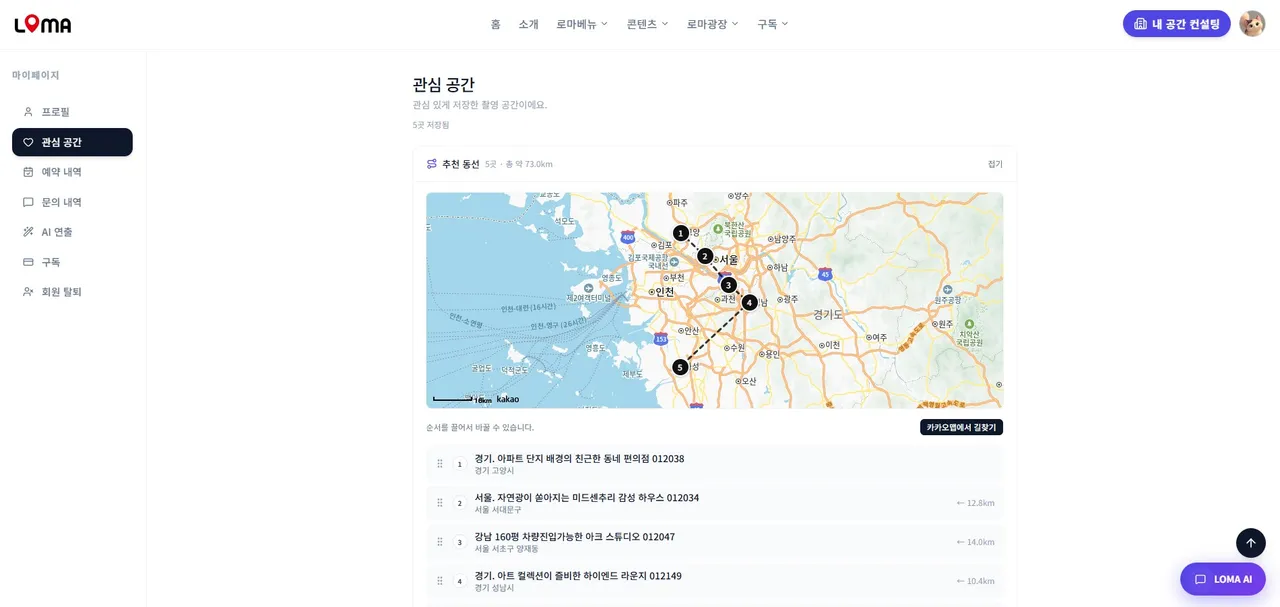
가장 많이 쓰는 기능마음에 드는 공간을 찜해두면 마이페이지 ‘관심 공간’에 모입니다. 찜한 곳이 2곳 이상이면 촬영 동선을 자동으로 계산해주고, 순서를 드래그로 바꾸거나 카카오 길찾기로 바로 이동할 수 있습니다.
- 1공간 상세에서 ‘찜하기(하트)’를 누릅니다.
- 2마이페이지 → ‘관심 공간’에서 찜한 공간을 모아 봅니다.
- 32곳 이상이면 동선이 자동 생성됩니다. 순서를 드래그로 조정하세요.
- 4‘길찾기’로 카카오맵에서 실제 이동 경로를 확인합니다.
촬영 영상
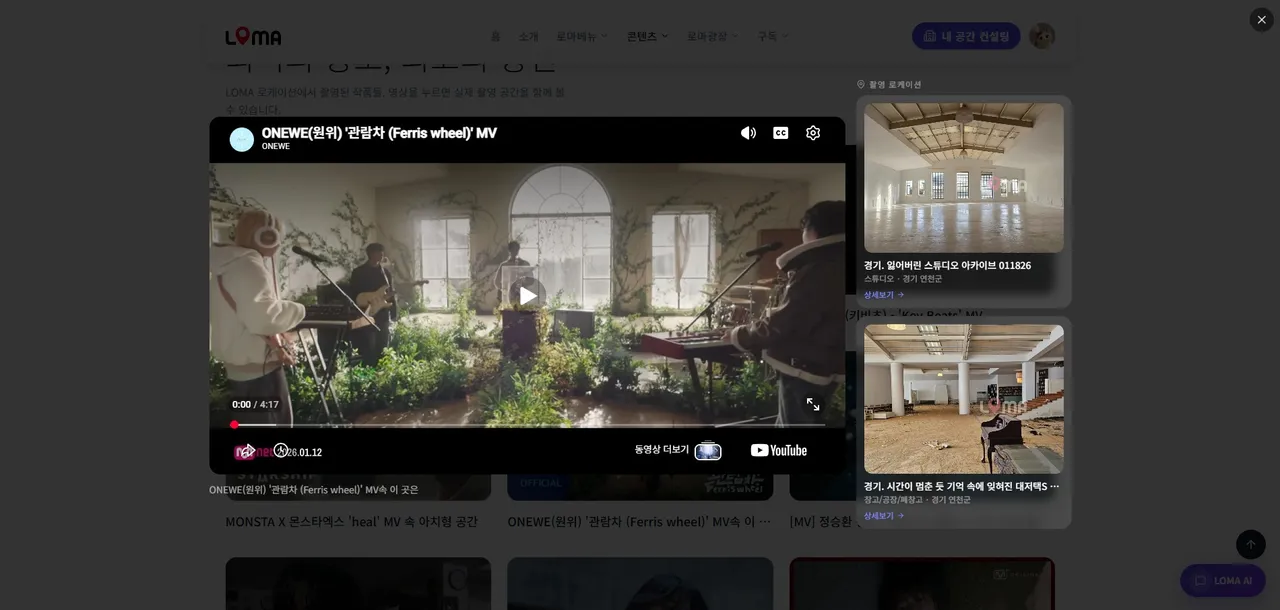
LOMA 로케이션에서 실제 촬영된 영상·뮤직비디오를 볼 수 있습니다. 영상을 누르면 그 장면이 촬영된 공간으로 바로 이어집니다 — “이 MV의 그 장소”를 찾을 수 있어요.
내 공간 컨설팅
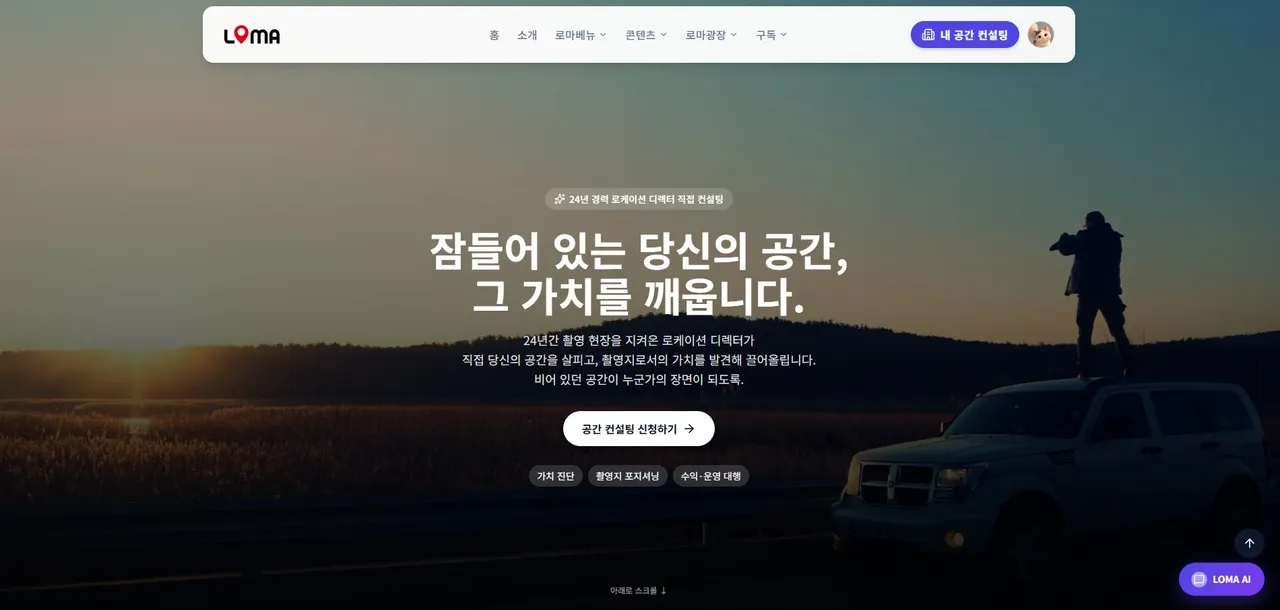
공간을 가지고 계신가요? 내 공간 컨설팅을 신청하면 로케이션 디렉터가 공간의 촬영 가치를 진단하고, 촬영지로 포지셔닝해 예약·정산까지 함께합니다.
- 1헤더의 ‘내 공간 컨설팅’으로 들어갑니다.
- 2공간 정보와 사진을 남기고 컨설팅을 신청합니다.
- 3디렉터 진단 후 공개되면, 받은 의뢰를 마이페이지에서 응답합니다.
요금·사용량
AI 검색·이미지 검색·연출 생성은 등급별로 사용량이 다릅니다. 사용량은 매월 초기화됩니다.
| 등급 | AI 검색 | 이미지 검색 | 연출 생성 |
|---|---|---|---|
| Free | 월 3회 | 월 3회 | 월 2장 |
| Standard | 월 50회 | 월 30회 | 월 10장 |
| Plus | 월 300회 | 월 100회 | 월 40장 |